Introductie
Wat is de plugin?
De Pararius Koppeling plugin is een WordPress-plugin die automatisch woningaanbod van Pararius Office synchroniseert met je eigen website.
Via een directe API-koppeling worden objecten opgehaald en overzichtelijk weergegeven met behulp van shortcodes of blokken.
Voor wie is deze plugin bedoeld?
Deze plugin is ontwikkeld voor makelaarskantoren die werken met Pararius Office en hun woningaanbod professioneel en actueel willen presenteren op een WordPress-website.
Zowel geschikt voor kleine zelfstandige makelaars als grotere kantoren met meerdere objecten. Ook is deze te gebruiken voor developers die met wordpress en plugins moeten werken.
Belangrijkste functionaliteiten
Automatische synchronisatie met Pararius (elke 15 minuten)
Handmatig objecten ophalen met één klik
Toon woningen via shortcodes of blokken
Ondersteuning voor beschikbaarheid (bijv. te huur / verkocht)
Overzichtelijk woningbeheer in WordPress
Technische vereisten
WordPress
Een geldige licentiesleutel van Allround Web
Pararius API key
- De plugin zip map van Allround Web
- Neem contact op met Pararius Support:
Gebruik het e-mailadres support@pararius.nl .
- Dien een aanvraag in:
Vraag expliciet naar toegang tot de Pararius API voor je specifieke zakelijke toepassing.
- Verstrek benodigde informatie:Houd documenten zoals een kopie van je legitimatiebewijs, salarisstrook en werkgeversverklaring klaar om je zakelijke validiteit te bewijzen.
Mailcheck Stappenplan – Starten met je Plugin
Open je mailbox
Zoek naar de e-mail die je van ons hebt ontvangen.Download de plugin (ZIP-bestand)
In de e-mail vind je een downloadlink naar het ZIP-bestand van de plugin. Klik op de link om het bestand te downloaden naar je computer.Noteer je licentiesleutel
In dezelfde e-mail staat ook je persoonlijke licentiesleutel. Deze heb je straks nodig om de plugin te activeren. Bewaar hem goed!Ga nu verder met de installatie
Volg daarna het installatieproces onder het tabje installatie
Plugin Installeren – Stap voor stap
Log in op je WordPress-dashboard
Ga naar jouw website en log in op het WordPress-beheerpaneel.Ga naar Plugins > Nieuwe plugin
In het linker menu klik je op “Plugins” en vervolgens op “Nieuwe plugin”.
Upload de plugin (ZIP-bestand)
Klik bovenaan op “Plugin uploaden” en kies het eerder gedownloade ZIP-bestand van de plugin. Klik daarna op “Nu installeren”.Activeer de plugin
Na installatie klik je op “Plugin activeren”. De plugin is nu actief op je website.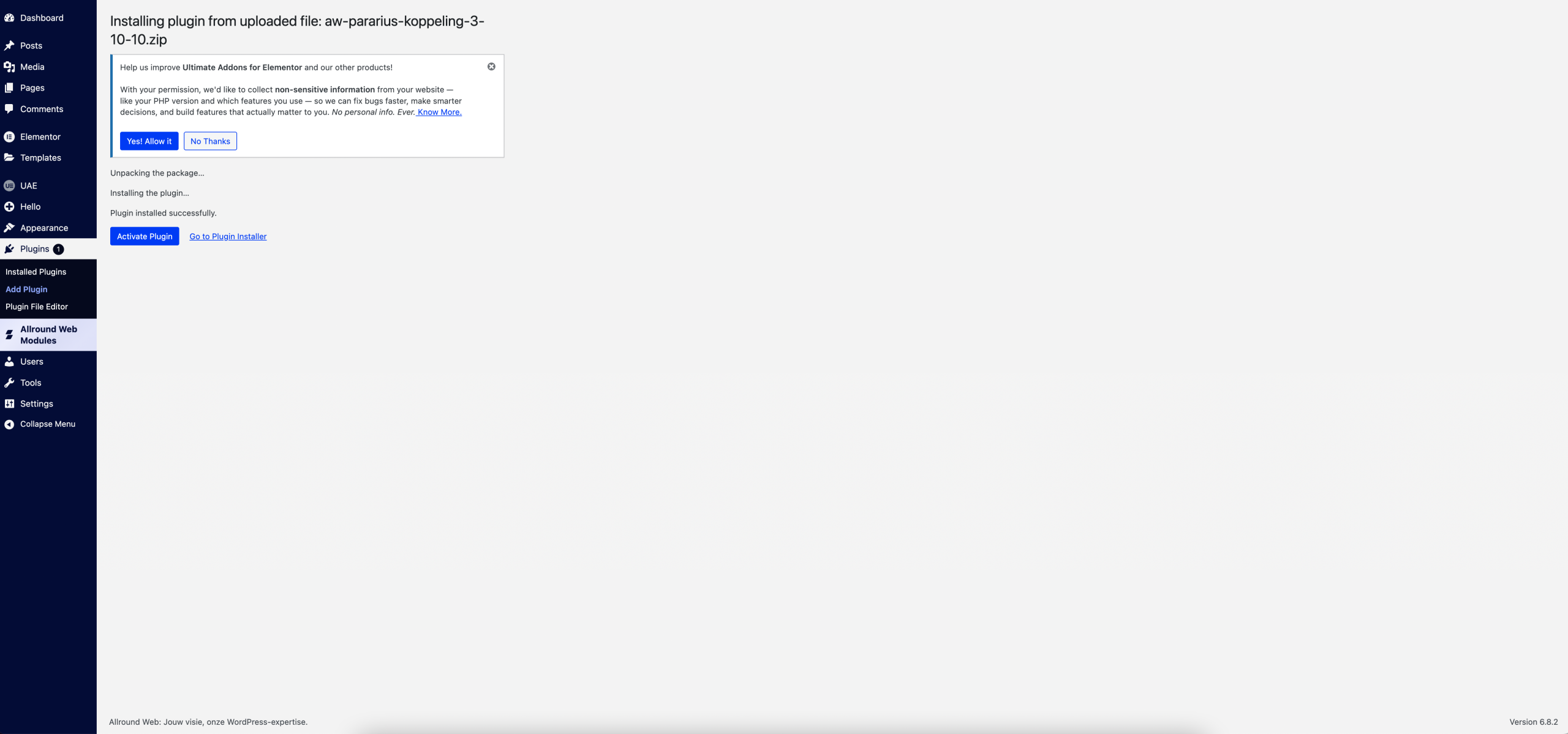
- In het linkermenu heb je nu jouw plugin staan onder de naam: “Allround web Pararius”
Licenties
Voer je licentiesleutel in
Na activatie van je plugin word je gevraagd om je licentiesleutel en API-sleutel in te voeren.
Licentiesleutel (van Allround Web)
Wat is het?
Dit is de sleutel die je van Allround Web krijgt als je de plugin koopt.
Waarvoor is het?
Deze sleutel bewijst dat je een geldige aankoop hebt gedaan. Het geeft je recht op updates voor de plugin en ondersteuning als je hulp nodig hebt.
API Sleutel (van Pararius Office)
Wat is het?
Dit is een unieke code die fungeert als een veilig wachtwoord.
Waarvoor is het?
Deze sleutel geeft onze plugin toestemming om veilig en automatisch de gegevens van jouw huizen op te halen uit jouw Pararius Office account. Zonder deze sleutel weet Pararius niet of onze plugin wel toegang mag hebben tot jouw data.
Hoe krijg je deze?
De API-sleutel moet je zelf aanvragen bij de helpdesk van Pararius Office. Zij genereren een unieke sleutel speciaal voor jouw makelaarskantoor.
Het ophalen van objecten
Controleer of je API-key klopt
Open het Pararius plugin-paneel in je WordPress-dashboard en zorg dat de API-key correct is ingevuld. Zonder een geldige sleutel werkt de koppeling niet.Objecten handmatig ophalen
Ga in het plugin-paneel naar het tabblad “Haal alle objecten op” en klik op de knop om handmatig data op te halen.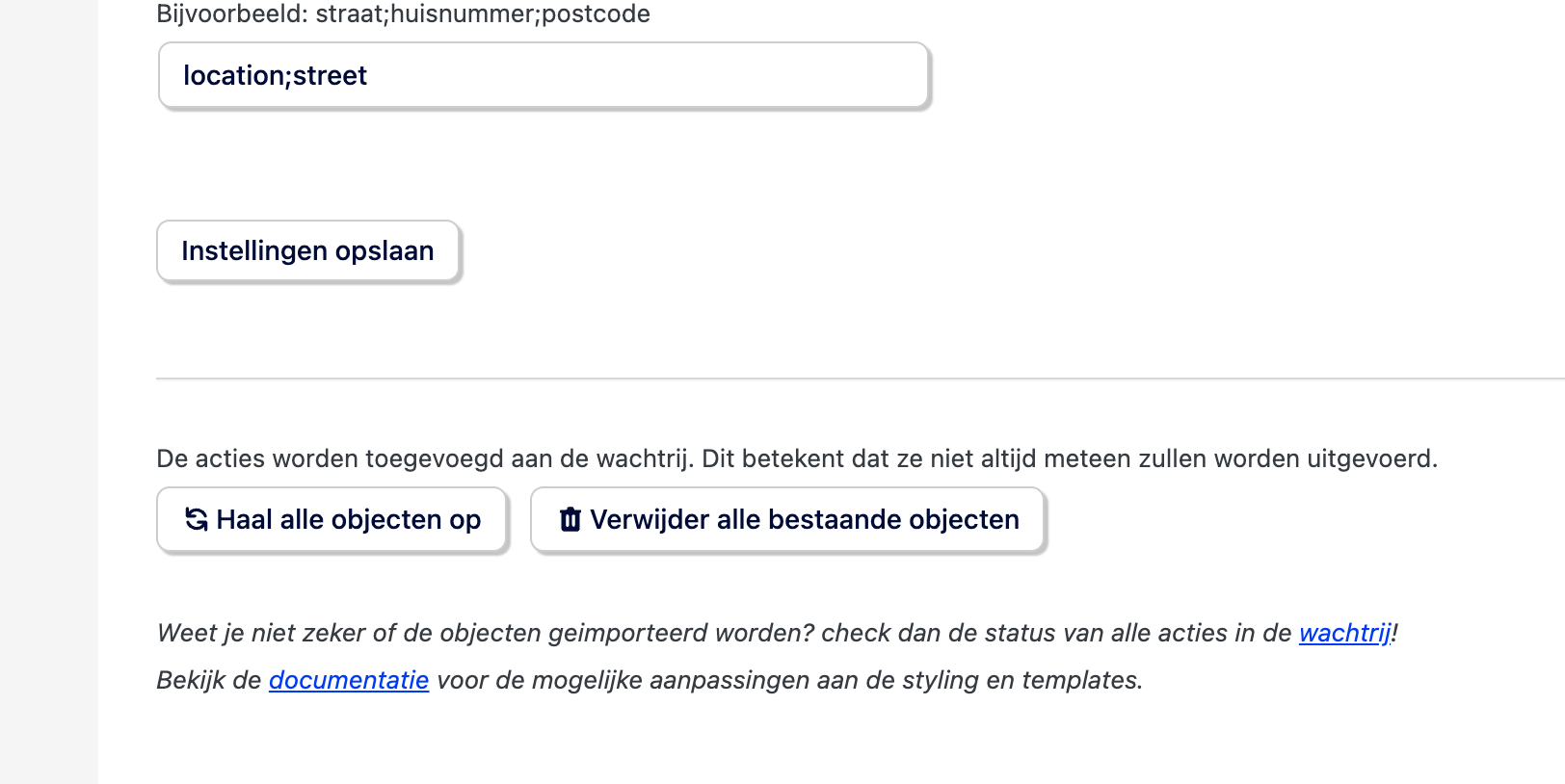
Toon de woningen op je website
Gebruik een shortcode widget in elementor als je klikt op een + en daarna voeg je een shortcode toe
Bijvoorbeeld:
Instellingen
Categorieën
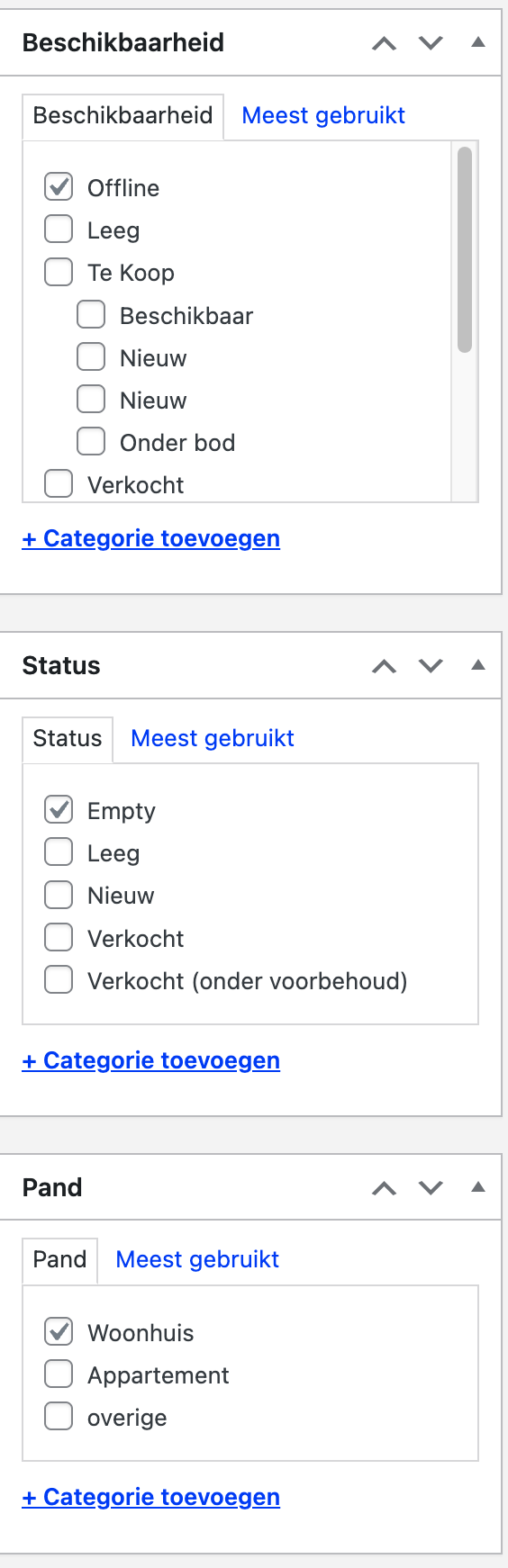
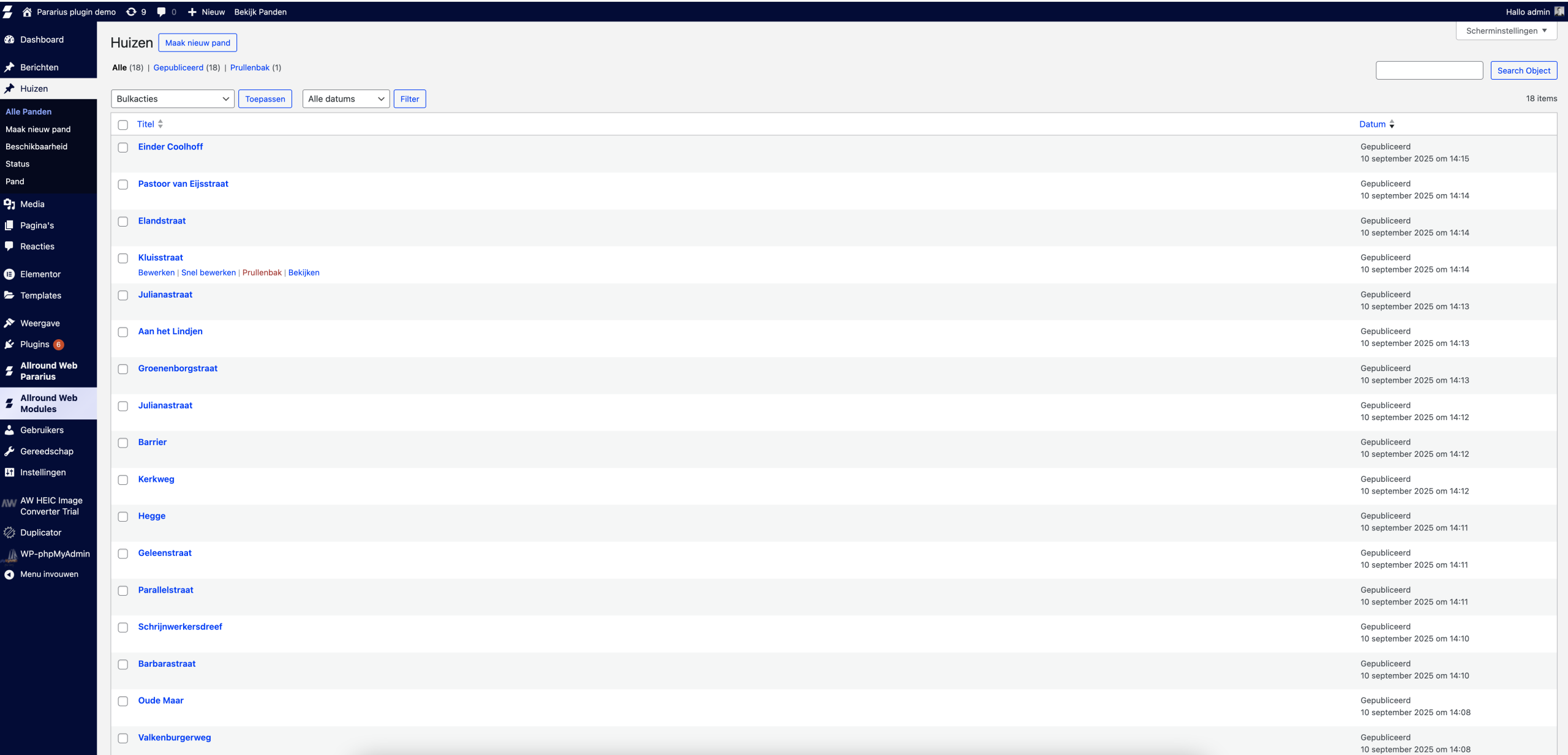
De plugin bevat een aantal categorieën om direct goed van start te gaan:
Beschikbaarheid: Geef aan of een woning beschikbaar, verhuurd of verkocht is.
Status: Duidelijke indicatie van de huidige staat van het pand, zoals ‘in behandeling’, ‘nieuw’, of ‘verkocht’.
Pand: Classificeer het type pand, bijvoorbeeld appartement, woonhuis of overige.
Shortcodes
Nadat de objecten zijn geïmporteerd, kun je ze op je website tonen met behulp van de shortcode widget. Plaats deze shortcodes op een pagina of in een bericht waar je de objecten wilt weergeven.
Deze shortcode toont 5 woningen op je pagina met de conditie van status:
[ beschikbaarheid=status]
Deze shortcode toont een specifieke woning op je pagina met de conditie: verkocht-onder-voorbehoud- forsale:
[]
Dit toont een willekeurig aantal huizen op je website wat je zelf kan invullen en aanpassen bij posts:
[
Dit toont 5 huizen die verkocht zijn:
[]
Shortcode parameters
cat → filteren op categorie(ën) (slugs, komma-gescheiden).
beschikbaarheid → opties: date, status, of leeg (standaard uit).
posts → aantal resultaten dat je wilt tonen.
Veel gestelde vragen
Wat heb ik nodig om de plugin te gebruiken?
Om de Allround Web Pararius plugin correct te laten functioneren, heb je twee sleutels nodig:
Licentiesleutel van Allround Web
Deze is nodig om de plugin te activeren en updates te ontvangen.API-sleutel van Pararius Office
Deze geeft de plugin toegang tot de objectgegevens.
Beide sleutels kun je invoeren op de instellingenpagina van de plugin.
Waar vind ik de pagina van de plugin?
Je vindt de instellingenpagina van de plugin in je WordPress dashboard.
Navigeer naar het menu-item “Allround Web Pararius” dat is aangemaakt door de plugin.
De plugin is geïnstalleerd, maar er verschijnen geen objecten. Wat nu?
Dit kan meerdere oorzaken hebben. Controleer het volgende:
Licentie niet (correct) ingevoerd
Controleer of je een geldige licentiesleutel hebt ingevoerd. Zonder geldige licentie stopt de synchronisatie. Je ziet hierover een melding bovenaan je admin-pagina’s.API-sleutel incorrect
Verifieer of de API-sleutel van Pararius Office correct is ingevoerd.Import niet uitgevoerd
Ga naar de instellingenpagina van de plugin en klik op de knop “Haal alle objecten op” om de objecten handmatig te importeren.
Tips
Controleer de wachtrij voor foutopsporing
Als je vermoedt dat de synchronisatie niet goed loopt, is de “Action Scheduler” je beste vriend. Ga naar Extra > Geplande acties. Hier zie je een compleet overzicht van alle geplande, uitgevoerde en mislukte taken. Mislukte taken bevatten vaak een logbericht dat je kan helpen de oorzaak van een probleem te achterhalen.
Maak een back-up voor het updaten
De plugin geeft zelf al een duidelijke waarschuwing bij updates: maak altijd een back-up van je website voordat je een update uitvoert. Grote updates kunnen wijzigingen bevatten die onverwachte effecten hebben op je site, zeker als je veel aanpassingen hebt gedaan aan de templates.
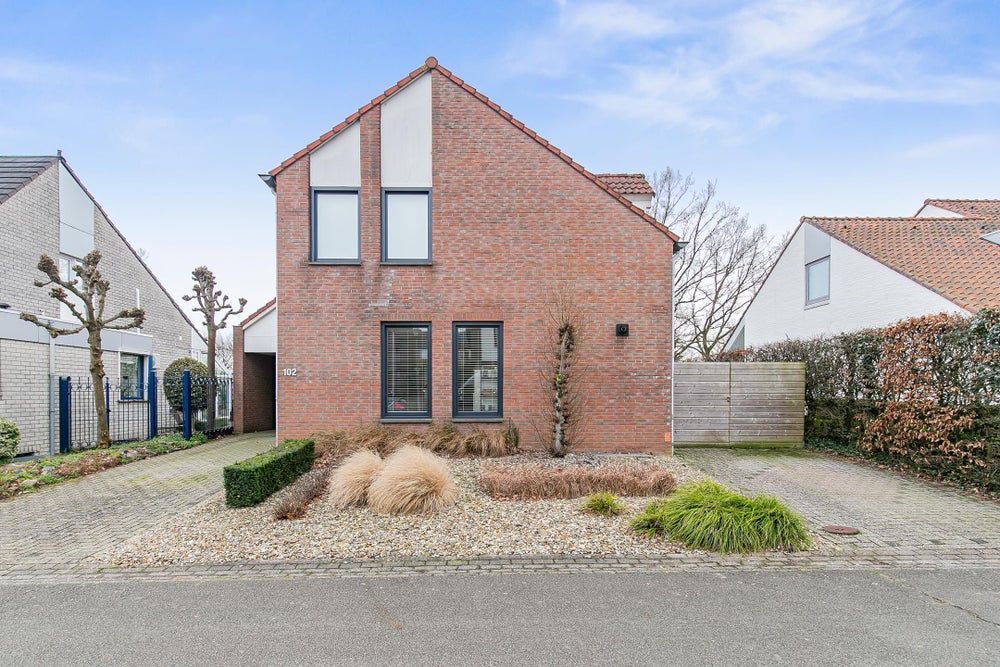
 Puth
Puth 137 m²
 4
4 398.750